كيف تستضيف n8n على سيرفر VPS خاص بك باستخدام Docker (وتوفر أكثر من 250 دولاراً سنوياً)

دليل عملي خطوة بخطوة لتثبيت وتشغيل منصة الأتمتة n8n على سيرفر VPS خاص بك باستخدام Docker Compose مع شهادة SSL مجانية، لتشغيل وكلاء الذكاء الاصطناعي ومسارات العمل بدون قيود أو اشتراكات شهرية باهظة.
إذا كنت تعتمد على منصات الأتمتة السحابية مثل Zapier أو Make، فمن المؤكد أنك اصطدمت بواقع مرير: بمجرد أن تبدأ مسارات العمل (Workflows) لديك بالنمو، تقفز الفاتورة الشهرية بسرعة من 20 دولاراً إلى أكثر من 100 دولار، فقط لأنك استهلكت عدد "العمليات" (Operations) المسموح به.
هنا تبرز منصة n8n مفتوحة المصدر كحل جذري؛ فهي تمنحك حرية بناء مسارات أتمتة معقدة ووكلاء ذكاء اصطناعي (AI Agents) دون قيود، لكن النسخة السحابية الرسمية منها (n8n Cloud) تبدأ من نحو 24 يورو شهرياً. الحل الأذكى الذي يعتمد عليه المطورون هو الاستضافة الذاتية (Self-Hosting) عبر تشغيل n8n داخل حاوية Docker على سيرفر VPS خاص بك بتكلفة تبدأ من 5 إلى 7 دولارات شهرياً فقط — مع عدد غير محدود من المسارات والتنفيذات.
في هذا الدليل العملي من Glitch4Techs، سنمشي معك خطوة بخطوة لتجهيز بيئة إنتاج مستقرة وآمنة لتشغيل n8n مع شهادة أمان HTTPS مجانية، وتجنب الأخطاء الشائعة التي يقع فيها المبتدئون.
المتطلبات الأساسية قبل البدء
- سيرفر VPS يعمل بنظام Ubuntu 22.04 أو 24.04 (الحد الأدنى الموصى به: 2 vCPU و4 جيجابايت RAM، خاصة إذا كنت ستشغّل مسارات تعتمد على الذكاء الاصطناعي ومعالجة الملفات).
- اسم نطاق (Domain) أو نطاق فرعي مثل
n8n.yourdomain.comموجّه إلى عنوان الـ IP الخاص بالسيرفر عبر سجلA Record. - الوصول إلى السيرفر عبر SSH (من خلال Terminal على macOS/Linux أو PowerShell على Windows).
الخطوة 1: تحديث السيرفر وتثبيت Docker وDocker Compose
بعد تسجيل الدخول إلى السيرفر عبر SSH باستخدام الأمر ssh root@YOUR_SERVER_IP، ابدأ بتحديث حزم النظام وتثبيت محرك Docker الرسمي لضمان الحصول على أحدث إصدار مستقر:
Bash
sudo apt update && sudo apt upgrade -y
curl -fsSL https://get.docker.com -o get-docker.sh
sudo sh get-docker.sh
بعد انتهاء التثبيت، تحقق من أن Docker وDocker Compose يعملان بنجاح عبر الأمر التالي:
Bash
docker --version && docker compose version
الخطوة 2: تجهيز مجلد المشروع وملف المتغيرات (.env)
التنظيم السليم للملفات يمنع ضياع بياناتك عند تحديث n8n مستقبلاً. أنشئ مجلداً مخصصاً للمشروع وانتقل إليه:
Bash
mkdir -p ~/n8n-docker && cd ~/n8n-docker
الآن أنشئ ملف .env لحفظ الإعدادات الحساسة بشكل منفصل عن ملف التشغيل:
Bash
nano .env
الصق الإعدادات التالية داخل الملف مع استبدال n8n.yourdomain.com بنطاقك الفرعي الفعلي، وتعديل المنطقة الزمنية (مثلاً Asia/Riyadh أو Africa/Cairo):
Code snippet
DOMAIN_NAME=n8n.yourdomain.com
GENERIC_TIMEZONE=Asia/Riyadh
[email protected]
اضغط Ctrl + O ثم Enter للحفظ، ثم Ctrl + X للخروج.
الخطوة 3: إعداد ملف docker-compose.yml مع شهادة SSL تلقائية
أكبر خطأ يقع فيه المبتدئون هو تشغيل n8n عبر HTTP فقط؛ مما يؤدي فوراً إلى فشل ربط الـ Webhooks ومصادقة Google OAuth2 وتطبيقات مثل Telegram. لتجنب ذلك، سنستخدم Caddy كـ Reverse Proxy خفيف يصدر ويجدد شهادة HTTPS تلقائياً من Let's Encrypt بدون أي تعقيد.
أنشئ ملف Caddyfile أولاً:
Bash
nano Caddyfile
وضع بداخله السطرين التاليين فقط:
Plaintext
{$DOMAIN_NAME} {
    reverse_proxy n8n:5678
}
احفظ الملف، ثم أنشئ ملف docker-compose.yml:
Bash
nano docker-compose.yml
والصق التكوين الإنتاجي التالي:
YAML
services:
  caddy:
    image: caddy:latest
    restart: unless-stopped
    ports:
      - "80:80"
      - "443:443"
    environment:
      - DOMAIN_NAME=${DOMAIN_NAME}
    volumes:
      - ./Caddyfile:/etc/caddy/Caddyfile
      - caddy_data:/data
      - caddy_config:/config
    networks:
      - n8n_net

  n8n:
    image: docker.n8n.io/n8nio/n8n:latest
    restart: unless-stopped
    environment:
      - N8N_HOST=${DOMAIN_NAME}
      - N8N_PORT=5678
      - N8N_PROTOCOL=https
      - WEBHOOK_URL=https://${DOMAIN_NAME}/
      - GENERIC_TIMEZONE=${GENERIC_TIMEZONE}
      - TZ=${GENERIC_TIMEZONE}
      - N8N_ENFORCE_SETTINGS_FILE_PERMISSIONS=true
    volumes:
      - n8n_data:/home/node/.n8n
    networks:
      - n8n_net

volumes:
  caddy_data:
  caddy_config:
  n8n_data:

networks:
  n8n_net:
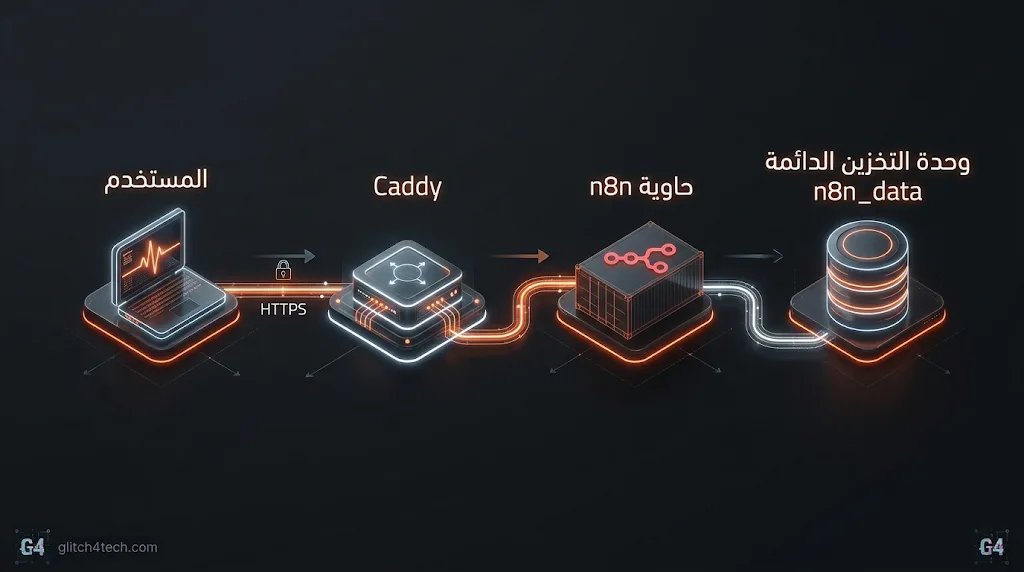
الخطوة 4: تشغيل الحاويات والتحقق من الأداء
الآن، شغّل المنظومة بالكامل في الخلفية بأمر واحد:
Bash
docker compose up -d
للتأكد من أن الحاويتين تعملان بدون أخطاء وأن شهادة الـ SSL صدرت بنجاح، راقب السجلات (Logs):
Bash
docker compose logs -f
بمجرد ظهور رسالة Editor is now accessible via: [https://n8n.yourdomain.com/](https://n8n.yourdomain.com/)، افتح الرابط في متصفحك، أنشئ حساب المالك (Owner Account)، وستجد لوحة n8n جاهزة للعمل فوراً.
الخطوة 5: تأمين السيرفر وضبط التحديثات الدورية
لحماية سيرفرك من المحاولات العشوائية، فعّل جدار الحماية (UFW) وافتح فقط المنافذ الضرورية (SSH وHTTP وHTTPS):
Bash
sudo ufw allow OpenSSH
sudo ufw allow 80
sudo ufw allow 443
sudo ufw enable
وعندما ترغب مستقبلاً في تحديث n8n إلى أحدث إصدار دون فقدان أي مسار عمل (لأن بياناتك محفوظة بأمان داخل n8n_data Volume)، نفّذ هذه الأوامر الثلاثة فقط داخل مجلد ~/n8n-docker:
Bash
docker compose pull
docker compose down
docker compose up -d
أي سيرفر VPS تختار لتشغيل n8n؟
إذا كنت لا ترغب في التعامل مع إعدادات الخادم من الصفر، فإن باقة Hostinger VPS (KVM 2) تُعد من أفضل الخيارات المتوازنة حالياً؛ فهي تمنحك 2 vCPU و8 جيجابايت RAM و100 جيجابايت تخزين NVMe، والأهم أنها توفر قالب تثبيت جاهز لـ n8n مع Docker بضغطة زر من لوحة التحكم، مما يختصر وقت الإعداد إلى أقل من 5 دقائق مع استقرار ممتاز وسعر اقتصادي جداً مقارنة بالاشتراكات السحابية.
رؤية Glitch4Techs
الاستضافة الذاتية لـ n8n لم تعد خياراً للمبرمجين المحترفين فقط، بل أصبحت ضرورة اقتصادية لأي شخص يبني أنظمة أتمتة أو وكلاء ذكاء اصطناعي. خلال 15 دقيقة فقط من الإعداد، تتحرر نهائياً من عداد "العمليات" الشهري، وتحتفظ ببياناتك ومفاتيح الـ API الخاصة بك داخل سيرفرك الخاص، وتوفر أكثر من 250 إلى 600 دولار سنوياً يمكنك استثمارها في تطوير مشروعك نفسه.
يُنتج GlitchNews أخباره آليًا بالذكاء الاصطناعي اعتمادًا على مصادر منشورة، ويذكر مصدر كل خبر. سياسة التحرير
كن أول من يعرف بمستقبل التقنية
أهم الأخبار والتحليلات التقنية مباشرة في بريدك.
مقالات قد تهمك

كيف تحول حاسوبك القديم إلى خادم سحابي Home Server باستخدام Docker؟

أنشأت سيرفر بريد وتواجه مشكلة السبام؟ إليك خطوات الحل الفعالة (بتقييم 10/10)

إعداد خادم بريد إلكتروني آمن باستخدام Mailcow و Caddy: دليل خطوة بخطوة
